 쉿대본
대본 보면서 찍어도
녹화엔 안 보여요
내 화면에만 보이는 투명 대본 창. 녹화·화면 공유에서는 자동으로 사라지고, 마우스는 창 뒤로 그대로 클릭돼요.
NEW v1.1말하는 속도대로 대본이 따라와요 NEW 모바일폰 카메라로 찍으면서 대본 보기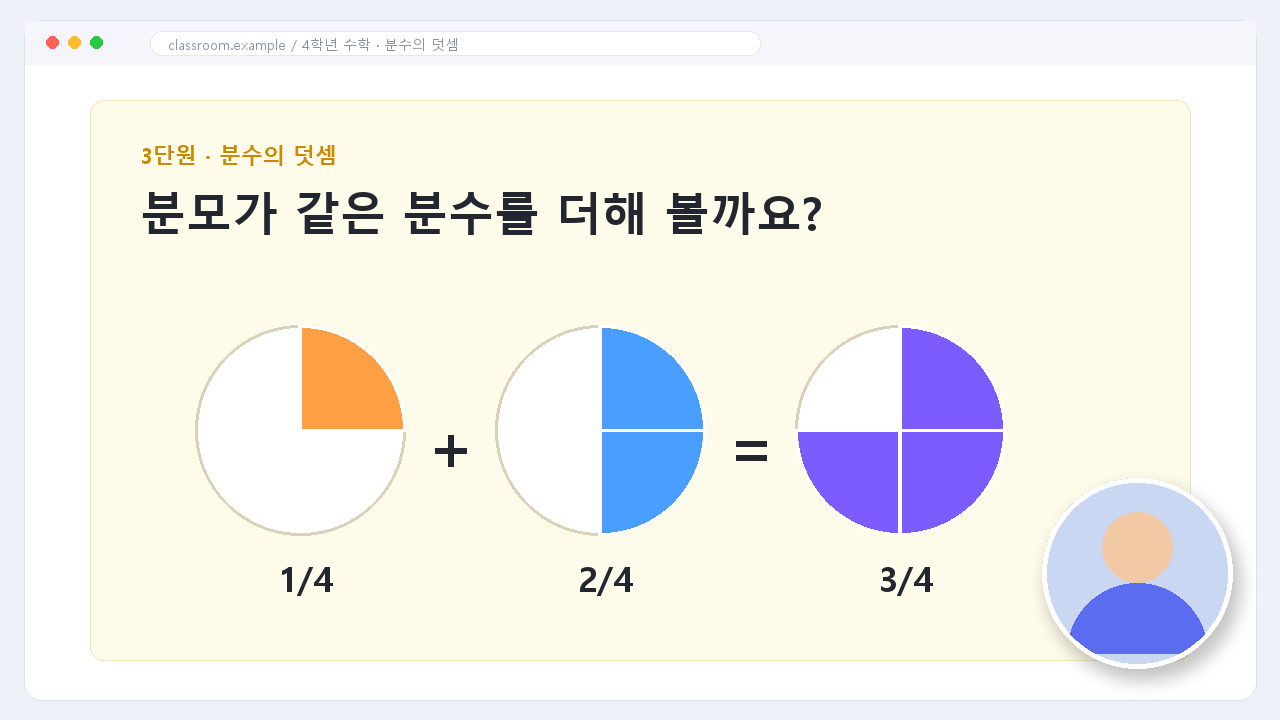
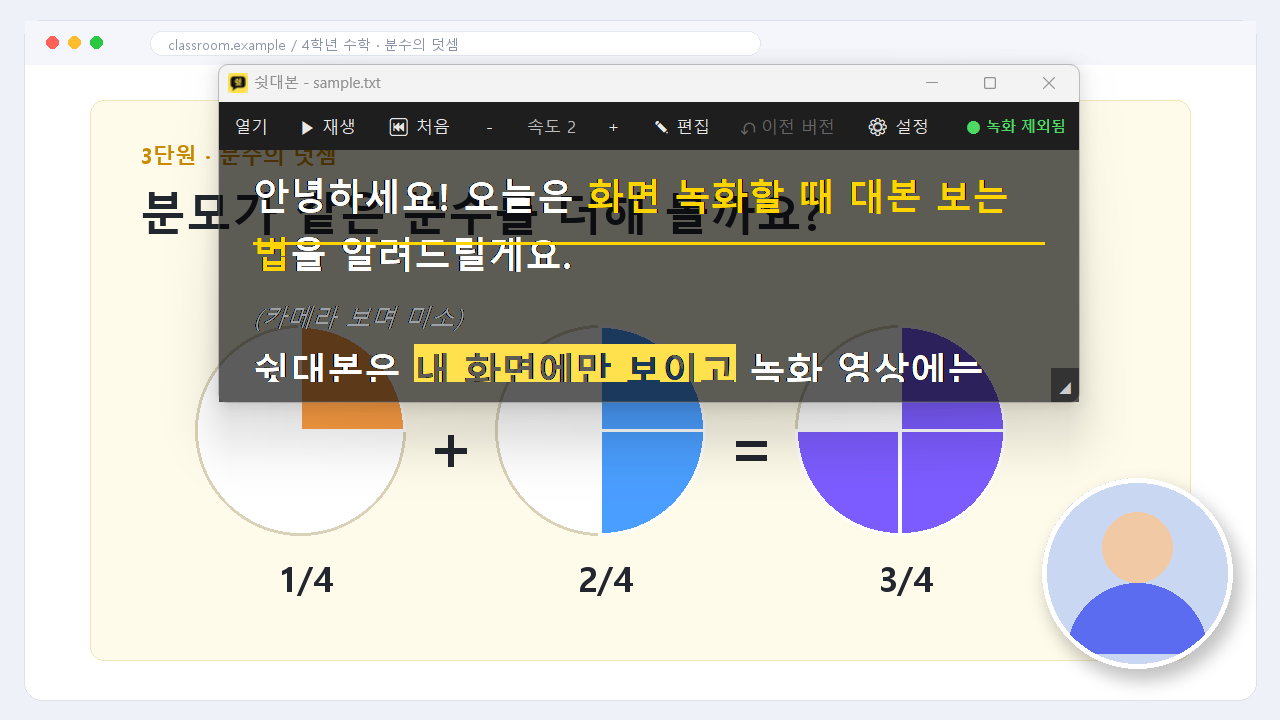
← 가운데 손잡이를 밀어서 비교해 보세요 →
대본이 막막하면,
틀부터 고르세요
유튜브 강의 · 원격 수업 · 발표 · 쇼츠 틀을 고르고 빈칸만 채우면 대본 완성. 강조는 버튼으로, 길이는 미리 재 보고, txt로 받아 쉿대본에서 바로 열어요.
대본 만들기 열기촬영할 때 필요한 것만, 딱.
카메라를 보면서 자연스럽게 말하고, 대본은 나만 봐요. 복잡한 설정 없이 대본 파일 하나면 끝.
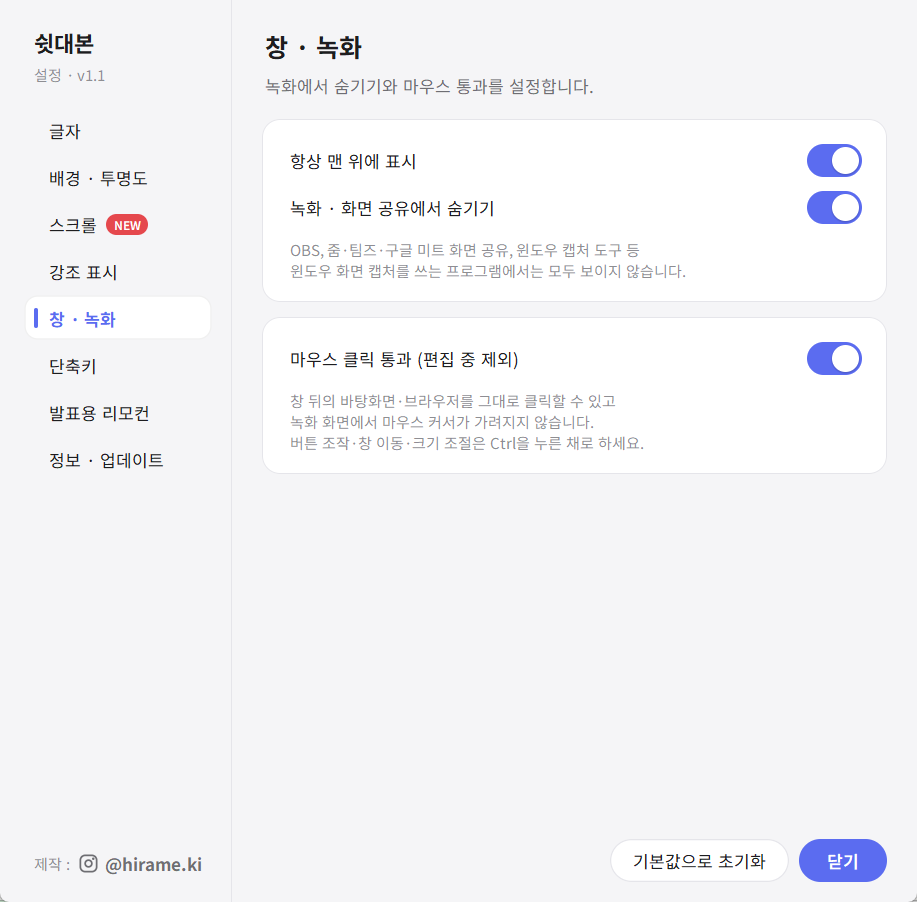
녹화 · 화면 공유에서
자동으로 숨겨져요
Windows의 화면 캡처 제외 기능을 써서, 내 모니터에는 보이지만 녹화 프로그램에는 찍히지 않아요. 켜기만 하면 끝이에요.
- OBS 디스플레이 캡처, 윈도우 캡처 도구, 게임 바 녹화
- 줌 · 팀즈 · 구글 미트 화면 공유
- 실행할 때마다 '숨기기'가 켜진 상태로 시작해요
대본 창 위를 눌러도
뒤의 화면이 클릭돼요
쉿대본은 마우스를 통과시켜요. 대본을 띄운 채로 슬라이드를 넘기고, 브라우저를 클릭하고, 바탕화면 아이콘을 눌러도 돼요. 녹화 영상에서 마우스 커서가 가려지지도 않아요.
- 버튼 조작 · 창 이동은 Ctrl을 누른 채로
- 편집할 때만 자동으로 통과가 꺼져요
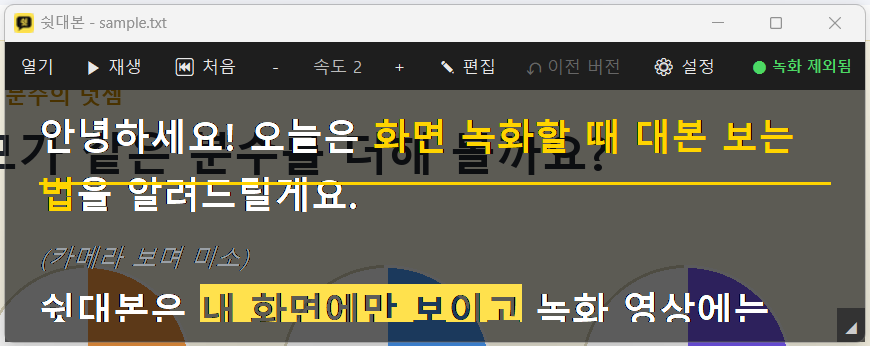
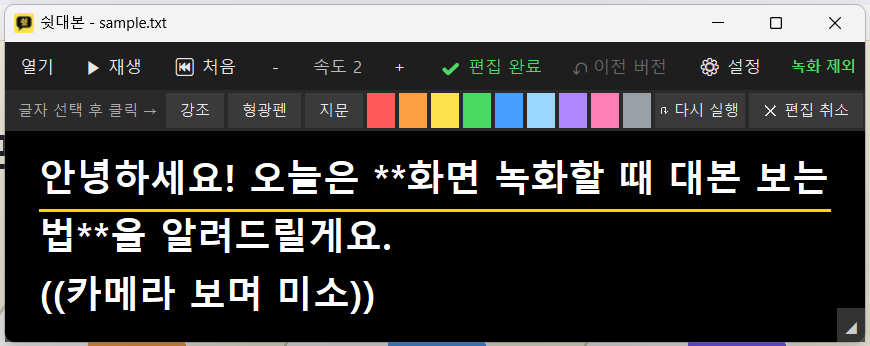
**강조**강조==형광펜==형광펜((카메라 보며 미소))(카메라 보며 미소)[하늘]OBS[/]OBS중요한 말은 색으로,
행동은 작은 메모로
메모장에 기호만 붙이면 강조색, 형광펜, 지문(행동 메모), 원하는 색 글자로 바뀌어요. 어디서 힘을 줄지, 언제 웃을지 한눈에 보여요.
- 메모장 Ctrl+B 굵게도 그대로 강조로 인식
- 빨강 · 주황 · 노랑 · 초록 · 파랑 · 하늘 · 보라 · 분홍 · 회색
찍다가 고칠 곳이 보이면
그 자리에서 바로
✎ 편집을 누르면 읽던 줄에 커서가 놓여요. 글자를 고르고 버튼을 누르면 강조 기호가 자동으로 들어가고, 편집 완료와 함께 파일에도 저장돼요.
- 되돌리기 · 다시 실행 · 편집 취소
- 저장 전 버전으로 언제든 되돌리기
발표용 리모컨으로
멀리서도 조작
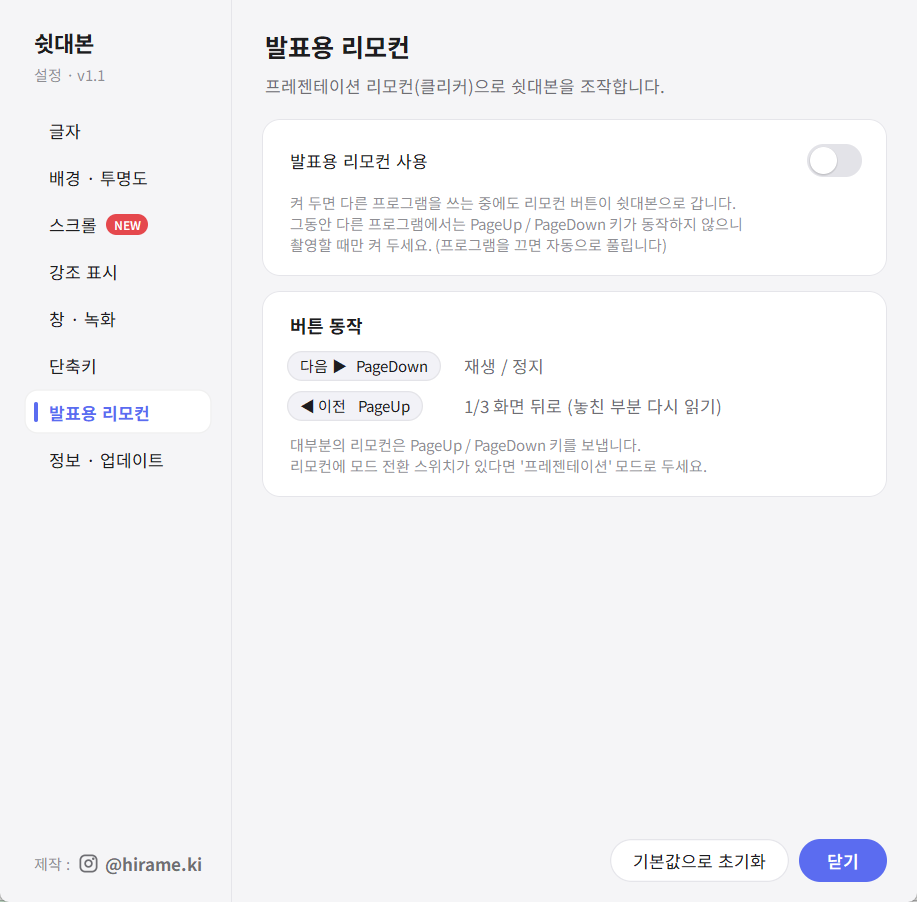
프레젠테이션 리모컨(클리커)의 '다음' 버튼으로 재생·정지, '이전' 버튼으로 놓친 부분을 다시 읽어요. 카메라 앞에 서서 찍을 때 특히 편해요.
- 다음 ▶ 재생 / 정지 · ◀ 이전 1/3 화면 뒤로
- PageUp / PageDown을 보내는 대부분의 리모컨 지원
말하는 속도대로
대본이 따라와요
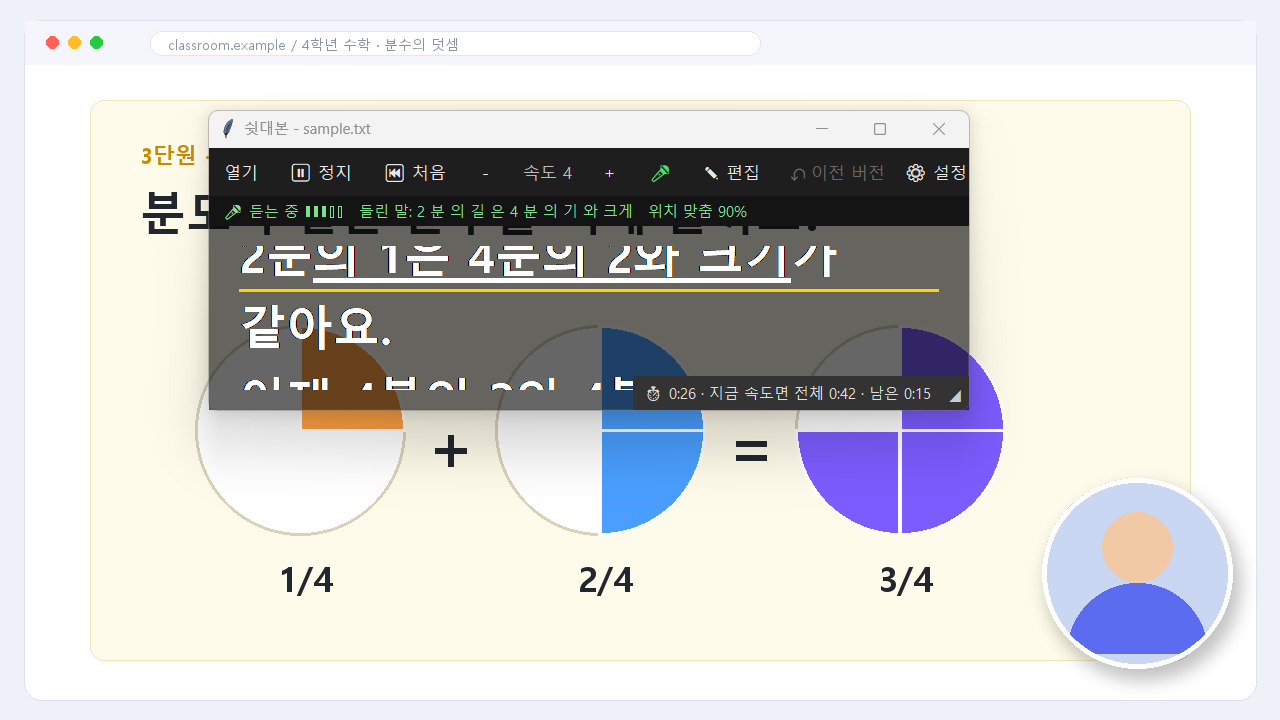
🎤 목소리 따라가기를 켜면 마이크로 들은 말을 대본과 맞춰, 지금 읽는 줄을 가이드선에 맞춰 줘요. 말을 멈추면 스크롤도 멈추고, 애드리브를 하다가 대본으로 돌아오면 다시 따라와요.
- 창 오른쪽 아래에 예상 시간: 지금 말 속도면 전체 몇 분인지 실시간으로
- 🎤 버튼 · F · Ctrl+Shift+F로 재생 중에도 켜고 끄기
- 인터넷 없이 컴퓨터 안에서만 인식, 목소리는 저장하지 않아요
속도 20단계 자동 스크롤
아주 느린 낭독부터 빠른 진행까지. 내 말 빠르기에 딱 맞춰요.
읽기 가이드선
지금 읽을 줄을 노란 선으로 표시해서 시선이 흔들리지 않아요.
3초 카운트다운
재생을 누르면 3, 2, 1 후에 시작. 숨 고를 시간을 줘요.
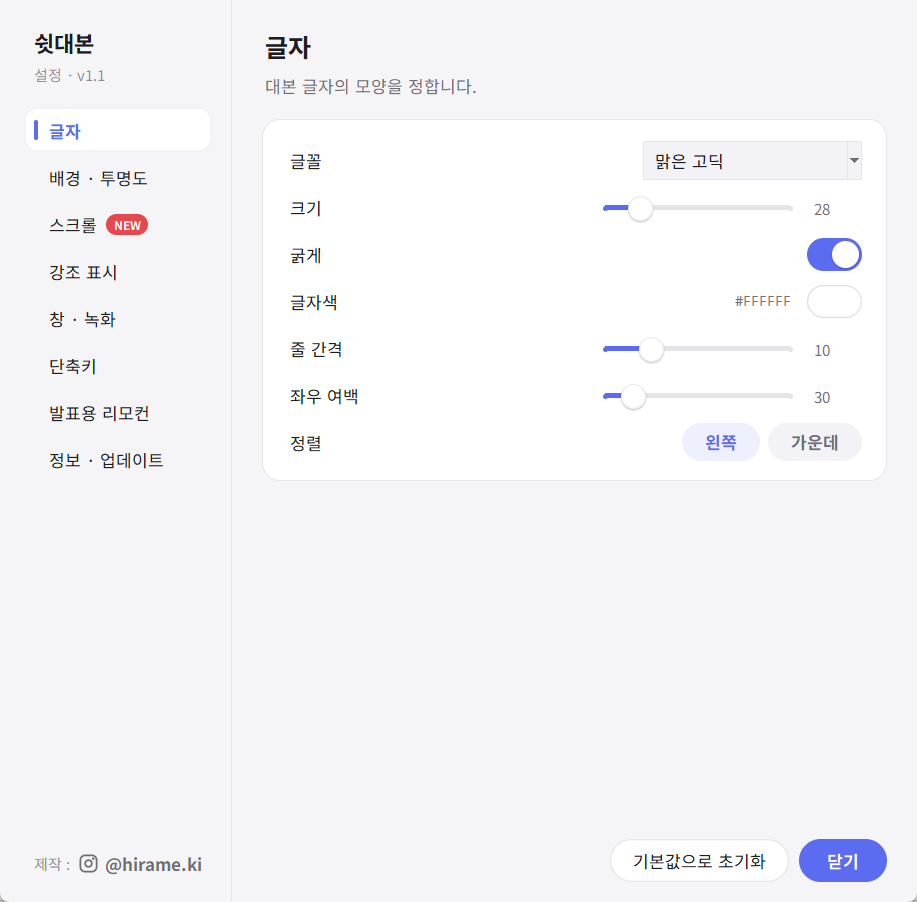
글자 · 배경 투명도
글자색, 배경색, 투명도를 따로 조절. 어떤 화면 위에서도 잘 읽혀요.
어디서나 단축키
다른 창을 쓰는 중에도 Ctrl+Shift+Space로 재생·정지.
새 버전 알림
새 기능이 나오면 프로그램이 알려 줘요. 설정은 그대로 유지돼요.
설정은 밝고, 간단하게
바꾸는 즉시 적용되고 자동으로 저장돼요. 다음에 켜도 그대로예요.
3단계면 바로 촬영
파이썬 같은 걸 따로 설치할 필요 없어요. 받아서 설치하고, 대본만 열면 돼요.
설치하기
받은 파일을 두 번 클릭해서 설치해요. 시작 메뉴에 '쉿대본'이 생겨요.
대본 열고 재생
메모장에 대본을 써서 저장(.txt)하고, 쉿대본의 [열기]로 불러온 뒤 Space를 누르면 스크롤이 시작돼요.
자주 묻는 질문
줌이나 팀즈 화면 공유에서도 정말 안 보이나요?
네. 줌 · 팀즈 · 구글 미트처럼 Windows 화면 캡처를 쓰는 프로그램에서는 대본 창이 보이지 않아요. 처음 한 번은 줌의 녹화 기능으로 직접 확인해 보시길 권해요.
휴대폰이나 카메라로 모니터를 찍으면요?
그건 보여요. 숨기기는 컴퓨터 안에서 화면을 캡처할 때만 동작해요. HDMI 캡처보드로 녹화하는 경우도 마찬가지로 보여요.
HDMI로 연결한 TV · 프로젝터 · 전자칠판에도 안 보이나요?NEW
'복제' 모드에서는 보여요. 숨기기는 녹화 · 화면 공유 프로그램이 화면을 캡처할 때만 동작하고, HDMI로 내보내는 화면은 막지 못해요. 학교 TV · 전자칠판은 대부분 복제가 기본이라 학부모 설명회 · 수업 발표 때 주의하세요. Win + P → '확장'으로 바꾼 뒤, 자료는 TV 쪽 화면에 띄우고 쉿대본 창은 노트북 화면에 두면 대본은 나만 봐요. 시작 전에 TV 쪽에 대본이 안 보이는지 한 번 확인해 주세요.
백신(V3 등)에서 경고가 떠요.
새로 만든 개인 프로그램은 처음에 백신이 낯설어서 경고할 수 있어요(오진). 다운로드한 파일이 이 페이지의 공식 링크에서 받은 것이 맞다면 '허용'을 눌러 주세요. 오진은 백신 회사에 신고해서 해결하고 있어요.
목소리 따라가기는 인터넷이 필요한가요? 목소리가 저장되나요?NEW
아니요, 둘 다 아니에요. 음성 인식은 컴퓨터 안에서만 이뤄지고(오프라인), 들은 소리는 어디로도 보내거나 저장하지 않아요. 마이크만 있으면 되고, 줌·OBS가 같은 마이크를 쓰고 있어도 함께 쓸 수 있어요.
대본과 조금 다르게 말해도 따라오나요?NEW
네. 몇 글자를 잘못 알아들어도 앞뒤 문장으로 위치를 찾아요. 애드리브를 하는 동안은 기다리고, 대본으로 돌아오거나 문단을 건너뛰면 그 자리를 찾아 다시 따라가요. 영어 단어나 고유명사는 잘 못 알아들을 수 있어요.
업데이트는 어떻게 하나요?
프로그램을 켤 때 새 버전이 있는지 자동으로 확인해서, 상단에 '● 새 버전'이 표시돼요. 눌러서 새 설치 파일을 받아 실행하면 덮어써지고, 글자색 · 속도 같은 설정은 그대로 남아요.
휴대폰에서도 쓸 수 있나요?NEW
네. 쉿대본 모바일을 폰 브라우저(크롬·사파리)로 여세요. 설치는 없어요. 그 페이지 안에서 카메라를 켜고 녹화하는 방식이라, 화면에는 대본이 보이고 저장되는 영상엔 내 모습만 담겨요. 자동 스크롤 · 강조 표시 · 리모컨도 그대로 되고, 목소리 따라가기도 PC와 같은 음성 모델로 폰 안에서만 처리해요 (처음 한 번 모델 87MB를 받아요). 단, 폰 자체의 화면 녹화를 쓰면 대본도 같이 찍혀요.
폰 카메라 앱이나 인스타·줌 위에 대본을 띄울 수 있나요?NEW
아니요. 웹페이지는 다른 앱 화면 위에 대본을 띄울 수 없어요. 폰에서는 쉿대본 모바일 안에서 찍은 영상을 저장해 그 앱에 올려 주세요. 줌 수업 · OBS 녹화 · 화면 공유처럼 다른 프로그램 위에 대본을 띄워야 한다면 PC 버전을 쓰세요. 대본이 내 화면에만 보이고 녹화엔 안 보여요.
맥(Mac)에서도 쓸 수 있나요?
프로그램은 지금 Windows 10(2004 버전) 이상에서만 쓸 수 있어요. 맥에서는 쉿대본 모바일을 브라우저로 열어 웹캠으로 찍을 수 있어요.
정말 무료인가요?
네, 무료예요. 써 보시고 좋았다면 인스타그램으로 후기를 들려주세요!
오늘 촬영부터,
대본 걱정은 끝.
카메라만 보고 말하세요. 대본은 나만 볼게요.
무료 다운로드 · Windows