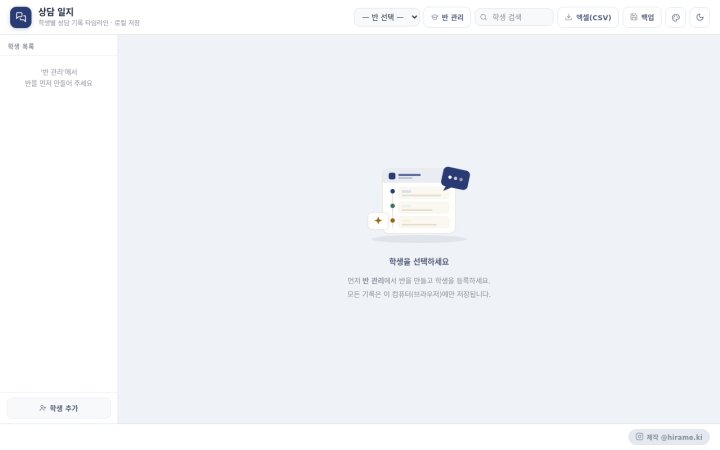
격리된 화면에서 열립니다 — 이 자료는 로그인 정보에 접근할 수 없습니다
파일 5개 · 처음 여는 파일 index.html
- PRD.md
- blog-post.md
- images/empty-illustration.png
- images/og-thumbnail.png
- index.html
자세한 설명
제작: 황성재 선생님 (인스타그램 @hirame.ki)
원본: https://hirame-ki.github.io/counsel/
설치·로그인 없이 쓰는 교사용 상담 일지입니다. 학생마다 상담 기록이 타임라인으로 쌓이고, 다음 상담 전에 누적 기록을 바탕으로 정리·발문·예상 답변을 만들어 달라는 AI 프롬프트를 뽑을 수 있습니다.
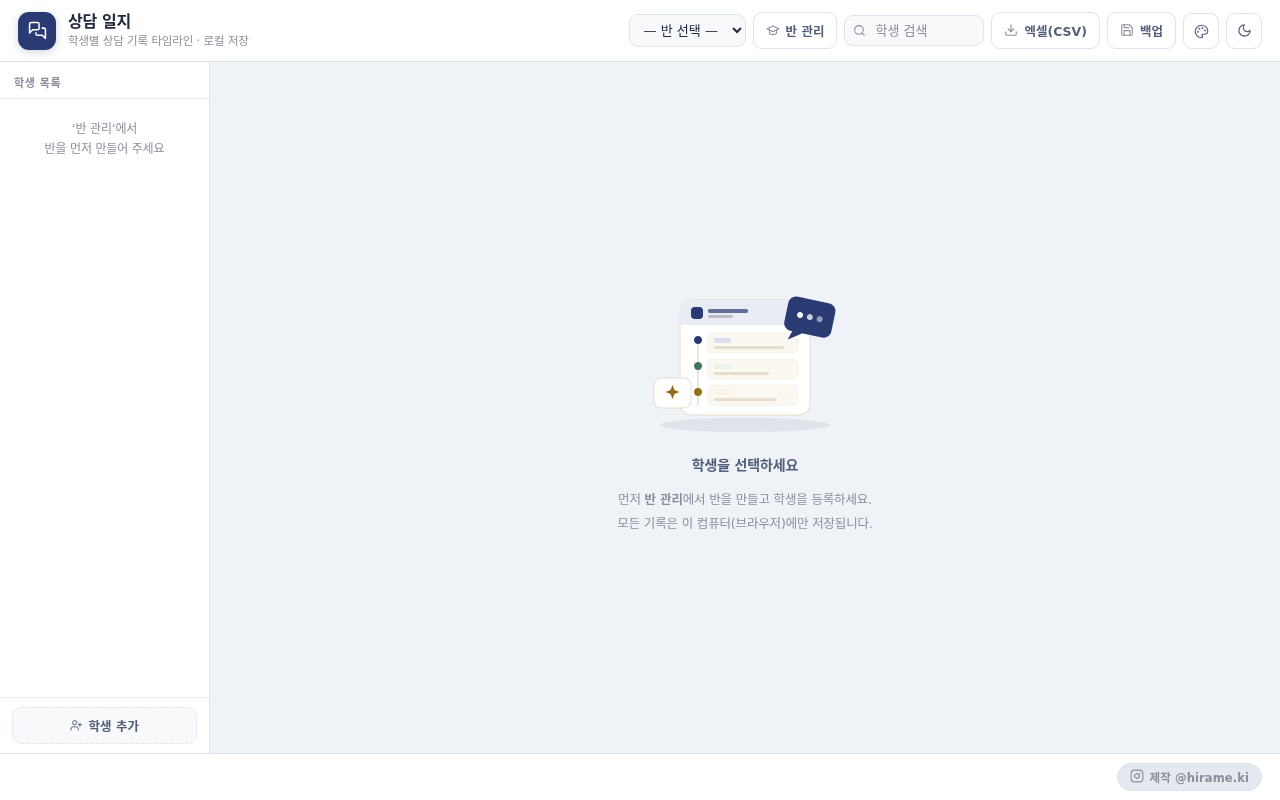
이런 일을 해요
- 반 관리, 학생 일괄 등록(「1 김민준」처럼 한 줄에 한 명)
- 상담 기록 추가 — 날짜, 유형(학업·생활·진로·기타), 내용
- 학부모 상담 / 학생 상담 프롬프트 — 상담 예정일·방식(대면·전화·화상·서면)·포함 기간·다룰 내용 지정
- 개인정보 보호 옵션 — 이름을 ○○으로 바꾸고 반 이름 제외
- 엑셀(CSV)·백업 파일 저장과 복원
이렇게 써요
- [반 관리]에서 반을 만들고 학생을 등록합니다.
- 학생을 골라 상담 기록을 추가합니다.
- [프롬프트 생성]으로 상담용 프롬프트를 만들어 AI에 붙여넣습니다.
알아 두세요
- 브라우저 데이터를 지우면 기록도 함께 지워집니다. 학기마다 백업 파일을 따로 보관하세요.
- 외부 AI에 붙여넣을 때는 개인정보 보호 옵션을 켜는 것을 권장합니다.
제작자 황성재 선생님(@hirame.ki)께 허락을 받아(2026-11-01) 원본 파일을 고치지 않고 neis.me 서버에 올렸습니다. 쓰거나 알릴 때 출처(황성재 선생님, 원본 주소)를 함께 밝혀 주세요. 교육 목적으로만 무료로 쓸 수 있고, 상업적 이용·개작은 허락되지 않았습니다. 이곳에 올린 판은 2026-10-31 원본 기준이라 최신 판은 원본 주소에서 확인하세요. 화면 캡처는 2026-11-01에 찍은 것입니다.